Blog
お役立ちブログ
 |
 |


Blog
お役立ちブログ
デザインの作り方
2026年10月01日
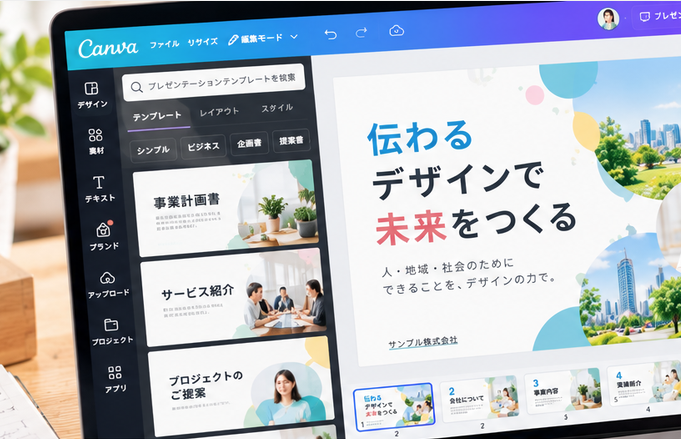
Canvaを使えば、テンプレートや素材を活用しながら、社内でもチラシを形にしやすくなりました。
ところが、完成した画面を見て「必要な情報は全部入っているのに、なぜか素人っぽく見える」「テンプレートはきれいなのに、自社の内容を入れたらまとまりがなくなった」と感じることがあります。
その原因は、Canvaを使っていること自体ではありません。情報の優先順位、文字の強弱、余白、写真の扱いなど、最後の調整が揃っていないことで、全体が整って見えにくくなっている場合があります。
この記事では、Canvaで作ったチラシをプロがブラッシュアップするとき、どこを確認しているのかを具体的に解説していきます。
目次
Canvaのテンプレートは、見本の文字量や写真点数に合わせてバランスよく作られています。
でも実際のチラシでは、会社名、サービス説明、価格、日時、地図、問い合わせ先など、テンプレートとは異なる情報量を入れますよね。
その結果、元の余白がなくなったり、文字サイズを小さくして押し込んだり、要素を追加するたびに配置のルールが崩れたりします。
プロのブラッシュアップでは、テンプレートを否定するのではなく、実際の情報量に合わせて全体のルールを組み直します。
素人っぽく見えるチラシでよく起こるのが、タイトル、説明、価格、日時、問い合わせ先などが、ほぼ同じ強さで並んでいる状態です。
まず整理したいのは、「このチラシで最初に伝えることは何か」です。イベントならイベント名や参加理由、商品なら商品の価値、サービスなら誰のどんな課題に応えるものか、といった最重要情報ですね。
この順番が決まると、文字サイズ、配置、色、余白にも自然と優先順位をつけやすくなります。
目立たせたい場所ごとに文字を大きくしたり、色やフォントを変えたりすると、部分的には目立っても、全体では統一感がなくなります。
プロが見るのは、フォントの種類そのものより「役割ごとの文字ルールが揃っているか」です。
見出し、本文、補足、価格、CTAなどの役割ごとにサイズ・太さ・行間を整理し、同じ役割は同じ見え方にすると、ぐっと整って見えるようになります。
Canva上でスペースが空いていると、写真やアイコン、説明文を追加したくなることがあります。
でも、余白は「余っている場所」ではなく、情報同士を分け、重要な要素を目立たせるための大切な要素です。
プロは「余白が多いか少ないか」ではなく、関連する情報は近く、別の情報は離れているか、重要な部分の周囲に十分な空間があるかを見ています。
視線の流れについては、「チラシのデザインで反響が変わる。視線誘導5つの法則」も参考になります。
見出しの左端、写真の幅、本文ブロック、アイコンなどの位置が少しずつ違うと、理由は分からなくても全体が落ち着かなく見えます。
文字や写真を共通の基準線に揃え、ブロックごとの幅や間隔を一定にすると、情報量が多くても整った印象になります。
目立たせるために赤、青、黄、緑と色を追加すると、どこを見ればよいか分かりにくくなることがあります。
テンプレートの色と会社のブランドカラーを両方使い、さらに写真の色が加わることで、気づかないうちに色数が増えていることもあります。
ベースとなる色、強調に使う色、補助色の役割を整理し、会社のロゴや既存ツールとの一貫性も見ていくと、企業らしさを残しやすくなります。
明るさ、色味、切り抜き方、人物の大きさなどが異なる写真を並べると、レイアウトが整っていても全体がバラバラに見えます。
生成AI画像やストック素材を混ぜる場合も同じです。画像ごとのテイストや情報量を見ながら、必要に応じてトリミング、色調整、差し替えを行います。
レイアウトの問題に見えて、実は情報量そのものが原因になっていることもあります。
A4片面に会社説明、全サービス、料金、実績、FAQまで入れようとすると、文字を小さくするしかなくなります。
プロのブラッシュアップでは、デザインだけで解決しようとせず、今回のチラシで本当に必要な情報を残し、詳細はWebへ回すなど、情報そのものも整理します。
情報量の整理については、「情報の詰め込みすぎを解決。伝わるチラシを作るデザインの引き算」をご覧ください。
| 現在の状態 | 対応の考え方 | 例 |
|---|---|---|
| ほぼ完成 | Illustratorで最終仕上げ | 元案をもとに文字サイズ、余白、写真位置、印刷仕様を整え、完全入稿データを作成 |
| 形にはなっている | Illustratorで全体をブラッシュアップ | 情報の強弱、文字組み、配色、画像、余白を見直し、印刷用データとして再制作 |
| 構成・素材まで | Illustratorで再構築 | 元案を参考に、情報整理やレイアウトから組み直し、完全入稿データを作成 |
「Canvaで作ったから全部作り直し」というわけではありません。
現在のデータを元資料として確認し、活かせる部分と直した方がよい部分を分けて考えます。最終制作はAdobe Illustratorで行い、印刷用の完全入稿データとして仕上げます。
もちろん、完成形を自分で決めておく必要はありません。「ここまでは作ったが、どこを直せばよいか分からない」という状態でも大丈夫です。
私たちアメージングデザインでは、Canvaで作成したチラシを元資料として確認し、良い部分を活かしながら、情報の優先順位、レイアウト、文字、余白、配色、画像などを整えます。
最終デザインはAdobe Illustratorで制作し、印刷用の完全入稿データとして納品します。
細かな調整で完成できる場合もあれば、元の構成では伝わりにくく、再構築をご提案した方がよい場合もあります。その際は、なぜ直した方がよいのかも含めてご説明します。
「形にはなった。でも、このまま企業のチラシとして出してよいか不安」という段階からご相談いただけます。
選ばれる価値をデザインして
貴社の魅力を見える化・伝わる化しませんか?